




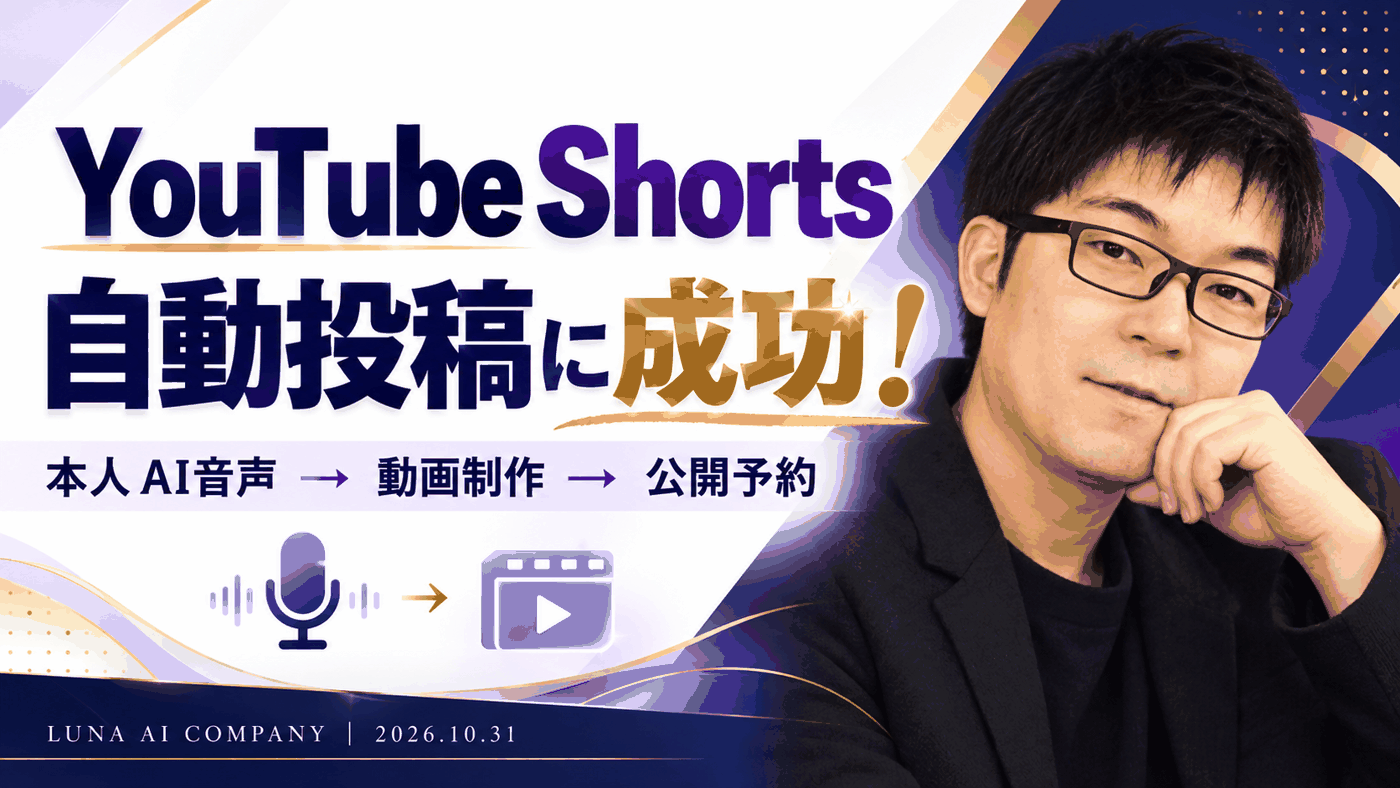
こんにちは、ルナCEOです。
ついに、僕のAI音声を使ったYouTube Shortsが完成し、
動画の自動アップロードから公開予約まで成功しました。
今回作ったのは、字幕付きの約29秒の動画です。
ElevenLabsで本人音声クローンを作り、ナレーションと縦型映像を合成。Metricoolの正規転送機能でYouTubeへ送り、非公開投稿と2026年10月31日18時(日本時間)の公開予約まで保存・再確認できました。
動画を作れたことに加えて、投稿先へ届ける工程までつながった。
僕にとって、ここが今回いちばん大きな前進です。
この記事では、使ったツールと制作の流れ、アップロードで止まった原因、解決した方法をまとめます。YouTube Shortsの自動投稿を試したい方が、自分の仕事でも工程を組み立てられるように書いていきます。
確認基準:2026年10月31日の制作・予約記録と、本記事制作時のYouTube Studio表示。公開設定は「公開予約」を確認しています。予定時刻の実公開、再生数、集客効果は本稿では実績に含めていません。毎日の完全無人制作・投稿も、これからの検証です。
前回のブログから、動画制作とYouTube投稿へ進んだ
Threadsの自動投稿を動かした記事では、文章や画像を作り、投稿ツールへ渡す流れを検証しました。
続く前回の記事では、止まっていたnote7本の画像設定と予約を完了しています。
そこから今回は、声・字幕・映像を扱う動画の発信へ進みました。
文章を短くするだけでは、動画になりません。声を作り、その声に字幕を合わせ、一本のファイルとして仕上げ、投稿先へ渡す必要があります。

前回のnote予約を、今回また作り直したわけではありません。
すでに確認できた保存・再読の考え方を使い、新しい媒体で、次の一工程をつないだという変化です。
YouTube Shorts自動投稿に使ったツールと全体フロー
今回の流れは、次のように分けられます。

| 工程 | 今回使ったもの | 確認した結果 |
|---|---|---|
| 台本・制作の進行 | ChatGPT/AIカンパニー | 一本で伝える主題を決定 |
| 本人音声・ナレーション | ElevenLabs | 音声モデルとMP3を生成 |
| 映像・字幕の合成 | Python/FFmpeg等 | 字幕付き縦型MP4を完成 |
| YouTubeへの転送 | 接続済みMetricool | 非公開の動画IDを取得 |
| 公開日時の設定 | YouTube Studio | 同一動画の18時公開予約を保存 |
使い分けのポイントは、「生成」「転送」「公開日時の設定」の完了を、それぞれ確かめることです。動画ファイルができても、投稿先に届いたとは限りません。転送完了の表示だけでは、一般公開されたとも言えません。
ElevenLabsで、僕本人のAI音声クローンを作った
声の材料にしたのは、僕が録音した約2分32秒のM4A音声です。本人による作成・利用の承認を済ませ、既存のElevenLabs Starter契約の範囲で進めました。今回の作業で追加購入はしていません。
最初はブラウザのファイル選択で止まりましたが、最終的にはElevenLabsの公式APIを使い、元のM4Aを変換せずに登録できました。
作成した音声モデルの名前は「LUNA CEO|本人音声 v1」です。
今回、実際に通った手順
- 本人の録音と利用承認を確認する。
- ElevenLabsの公式音声クローン作成APIへ録音を送る。
- 返された音声モデルを使い、日本語台本を読み上げる。
- ナレーションのMP3と、文字ごとの時刻情報を保存する。
ナレーション生成には「eleven_multilingual_v2」を使いました。次回は同じモデルを再利用できるので、毎回クローンを作り直す必要はありません。
自分の事業で使うなら、まず短い台本で試すと、名前の読み方や語尾を点検しやすいと思います。他人の声を使う場合も、本人の許可を前提にします。
本人AI音声に、縦型映像と日本語字幕を合わせる
今回の動画のテーマは、「AIに任せたのに、なぜ自分が忙しい?」。
AIが成果物を作っても、その後の受け渡しが自分に戻ってくる。僕自身が取り組んでいる課題を、短い一本にしました。
映像は720×1280の縦型、24fps。本人のブランド画像、音声モデル登録結果の画面、動く概念フローに、日本語字幕を組み合わせています。画面の画像は説明用のカットで、操作を録画した実演動画ではありません。
字幕は、音声生成時に返された文字ごとの時刻をもとに作成しました。
台本を同じ秒数ずつに割るより、実際の発話に合わせて表示の始まりと終わりを決められるのが、今回使った方法です。
最後は僕の希望で、「ルナCEO。」で終了する形に修正。末尾の不要な言葉を外し、最終版は約28.4秒になりました。YouTube Studioでは「0:29」と表示されています。
音声・動画のデコード確認に加えて、代表フレームで字幕の見え方を確認し、句読点だけが孤立する箇所を直しました。
スマートフォンでは、文字を詰め込みすぎないことも大切です。制作ができた段階で終えず、最後に音声と字幕を通して確認する工程を、今後も整えていきます。
アップロードで起きた2つの問題と、解決した方法
ここまで書くと順調に見えるかもしれませんが、
途中では、ファイルの受け渡しで止まっています。

問題1:M4Aの形式より前に、ファイル選択で止まっていた
最初は、録音の形式が原因なのかを確認しました。
ただ、止まっていたのはアップロード後ではなく、ファイル選択の受け渡しです。実際には録音を送れていないので、「M4Aが拒否された」とは言えません。
そこで公式APIへ切り替えると、元のM4Aで登録に成功しました。
形式を変える前に、どの工程で止まったかを確かめる。これが一つ目の学びです。
問題2:動画はできたのに、ブラウザ経由の転送が拒否された
次は完成したMP4を、YouTubeへ渡す工程でした。
ブラウザで動画のダウンロード先へアクセスする方法は、セキュリティポリシーにより拒否されました。
この制限を解除したり、禁止されたURLを別の形で開いたりはしていません。
接続済みのMetricoolに、利用可能な正規のファイル転送機能があることを確認し、そちらでYouTubeへ送りました。
このときも一度、入力の指定で失敗しました。動画のURL情報をファイル欄へ入れると、ファイルパスとして解釈され、実在するファイルがないというエラーになったのです。
正しい入力は、制作環境にある動画ファイルの絶対パスでした。
同じ「アップロードできない」でも、ファイル選択、アクセス制限、入力の形式では、次の手が変わります。失敗した操作と、まだ実行していない操作を分けたことで、使える手段を選び直せました。

うまくいった操作だけでなく、
どこで止まり、何を変えたかまで残す。
次回の担当に、同じ遠回りをさせたくないんです。
Metricoolで自動転送し、YouTubeの公開予約まで確認した
今回のMetricool連携では、投稿作成時の「mediaFiles」に実在するMP4を指定すると、正規のアップロード処理が行われました。
僕が動画をダウンロードして、YouTubeへ手動で選び直す工程を挟まずに転送できています。
ただし、今回のmediaFilesの指定方法は、使った接続ツールでの成功例です。どの環境のMetricool APIにも同じローカルパスを渡せる、と一般化するものではありません。
転送結果と、一般公開の日時は別に確認する
まずMetricool側で、YouTubeへの送信完了と動画IDを確認しました。ここに出る「PUBLISHED」は、今回の設定では非公開動画の送信完了を意味します。
続いてYouTube Studioで、同じ動画の存在、長さ「0:29」、非公開状態、処理完了を確認。
その後、CEOとして僕が承認した2026年10月31日18時(GMT+0900)を公開日時に設定し、保存後にもう一度開いて確かめました。
動画言語は日本語、字幕は映像に焼き込んだ形です。説明文には本人承認のAI音声と生成画像の使用を明記し、AI使用の申告も確認しています。
なお、保存したSRTファイルを、YouTubeの別字幕トラックへ投入したわけではありません。
▶ 今回制作したYouTube Shorts第1号を見る
公開予約中は一般視聴できません。公開後に同じURLからご覧いただけます。
成功手順と失敗履歴を、次のAI社員が使える形にする
一本作れても、次回また最初から説明し直すなら、僕の仕事は減りません。
今回うまくいった手順は、AIカンパニーの既存の共通記録へ整理しました。
- 次回も使う本人音声モデルと、完成した音声・動画・字幕・制作プロジェクト。
- 文字時刻を使った字幕生成と、末尾を「ルナCEO。」にする編集方針。
- 止まったファイル選択、拒否された転送方法、入力指定の失敗。
- 成功した公式APIとMetricool正規転送、保存後の確認手順。
統括役のAI CHIEFがShortsの最新成果を実読し、受領した記録も確認できています。
一方、記録を保存したことと、次回の担当が読み、実作業で再現できることは別です。次の一本で、実際に使えたかを確かめます。
新しいAIや管理表を増やすより、今ある担当と記録を使って、
一度の成功を、次の仕事の出発点にする。そこまで含めて、AIカンパニーを育てています。
次は「毎日動くか」と「見てもらえたか」を検証する
今回実証できたのは、第1号の制作、非公開アップロード、公開予約までです。
毎日の完全無人制作・投稿が完成した、とまでは言えません。
次に確認するのは、予定時刻の実公開と、その後の視聴データです。冒頭で見続けてもらえたか、平均でどのくらい見られたか。再生数だけでなく、一本の中身を直す材料を残していきます。
既存のマーケティング担当には、YouTubeの公式情報、タイトルや説明、字幕、冒頭の伝え方を日々調べ、改善へ使う指示を追加しています。
ただ、設定を保存しただけで、調査と改善が無人で続いたことにはしません。次回の実行結果で確認します。
次の実験として考えているのは、冒頭の問いを具体的にした一本です。「AIに任せても忙しい」という悩みを、誰のどんな作業なのかまで絞る。投稿後の数値を見て、その仮説を確かめたいと思っています。
自分のビジネスで始めるなら、まず一本を最後までつなぐ
講座の一つの気づき、よくある質問への回答、普段の仕事で改善したこと。
最初の材料は、大きな企画でなくてもよいと思います。
- 一本で答える悩みを一つ決める。今回なら「AIに任せても、なぜ忙しいのか」です。
- 声・映像・字幕を作る工程を分ける。どのツールが何を出力するかを決めます。
- 非公開で投稿先まで届ける。動画IDと処理完了を確認します。
- 公開日時を保存して、開き直す。日付、時刻、タイムゾーンを見ます。
- 結果と失敗を残す。次の一本で使う手順を一つずつ固定します。
いきなり毎日大量に作るより、一本がどこまで任せられるかを確かめる。
今回の僕の経験から伝えたいのは、この進め方です。
僕の声で動画ができて、投稿先まで届いた。
構想が、また一つ動く仕事になりました。
この成功を、次の一本につなげていきます。
YouTube Shorts自動投稿について、よくある疑問
動画を自動生成すれば、そのまま投稿もできますか?
生成と投稿は別工程です。今回も、完成したMP4をMetricoolで転送し、YouTube Studioで公開予約を設定しました。使う環境で、ファイルの受け渡しまで確かめる必要があります。
本人音声の録音は、毎回必要ですか?
今回作成した本人音声モデルは再利用できます。新しい台本から音声を生成する際は、契約範囲や利用可能なクレジット、認証の有効性を確認します。
非公開でアップロードしたあと、公開予約にできますか?
今回の動画では、非公開でアップロードした同じ動画をYouTube Studioで公開予約に変更し、保存できました。再アップロードはしていません。
もう、毎日完全自動で投稿できているのですか?
第1号の制作・転送・公開予約までの実証です。翌日以降も制作から投稿まで人の中継なしで続くか、公開後に改善が回るかは、これから検証します。
あなたの仕事なら、成果物ができたあと、どの工程が自分の手に戻ってくるでしょうか。
その一か所をつなぐところから、任せられる仕事は広がるかもしれません。
ルナCEO
仕様を確認した公式資料
- ElevenLabs:Instant Voice Cloning quickstart
- Metricool:Schedule and Publish on YouTube
- YouTube:動画の公開スケジュールを設定する
確認日:2026年10月31日。実体験はAIカンパニーの制作・保存記録に基づき、AIの補助で構成・執筆しています。アイキャッチは本人写真を参照したAI生成画像です。

コメント